Utilidad de pantalla inspirada en papel para macOS
PaperDisplay
Haz que tu pantalla se sienta como papel
PaperDisplay lleva tonos y texturas inspirados en el papel a tu Mac para que leer, escribir y trabajar a diario se sienta más suave y tranquilo, manteniendo los colores naturales.
Mira cada estilo de papel
Cambia entre estilos de papel y compara cómo se siente la misma pantalla con distintas superficies.
Papel de escritura
Limpio, uniforme y con pocas distracciones. Una sensación de papel cotidiana para escribir, leer y trabajar.
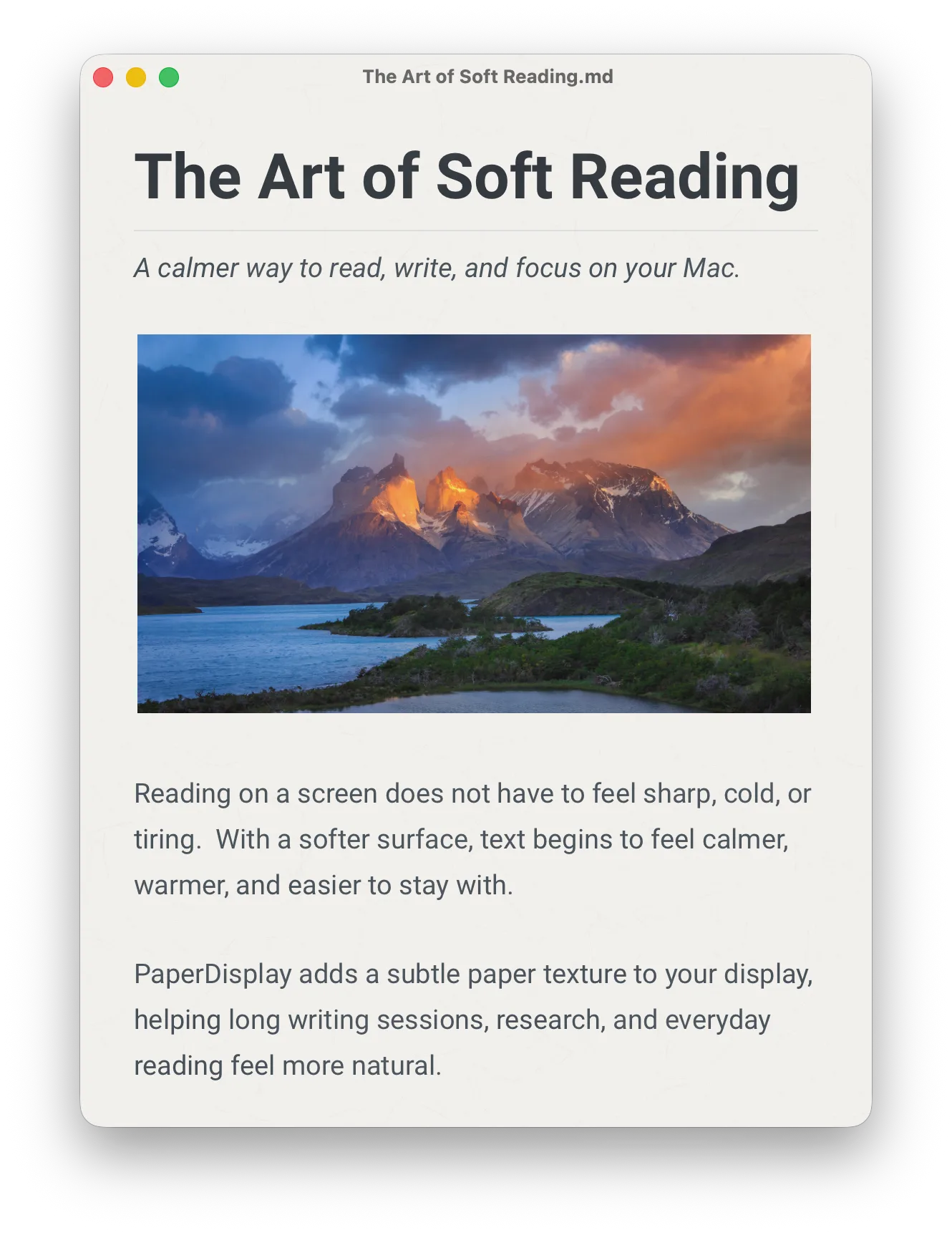
Superficies de papel, no solo colores más cálidos
PaperDisplay está construido alrededor de la sensación del papel. Cada estilo tiene su propio tono, textura y carácter visual.
Lectura larga más suave
Artículos, documentación, PDF, notas y páginas web se sienten más tranquilos durante sesiones largas.
Un espacio de escritura más silencioso
Editores, documentos y apps de escritura reciben un fondo más suave y cercano al papel.
Diseñado pensando en el color
PaperDisplay busca conservar el contenido en color en lugar de cubrir toda la pantalla con un tinte pesado.
Elige el papel para el momento
Alterna entre papel diario, texturas suaves, páginas cálidas y estados de ánimo de papel impreso más marcados.
Personaliza la sensación del papel
Elige un estilo, ajusta el color del papel y cambia la fuerza de la textura sin convertir la app en una herramienta de calibración.
Comodidad en interfaces claras y oscuras
PaperDisplay adapta el efecto a la apariencia de macOS para suavizar zonas claras y conservar el contraste en interfaces oscuras.
FAQ
¿Qué es PaperDisplay?
PaperDisplay es una app para macOS que da a la pantalla un aspecto inspirado en el papel. Ajusta el tono y añade una textura sutil para que el trabajo diario se sienta más suave y menos digital.
¿PaperDisplay es solo un filtro de luz azul?
No. Las herramientas de luz azul o temperatura de color suelen calentar toda la pantalla. PaperDisplay está diseñado alrededor de superficies de papel, combinando tono, textura y renderizado por estilo mientras mantiene los colores lo más naturales posible.
¿PaperDisplay hará que los colores se vean mal?
PaperDisplay cambia el carácter visual de la pantalla, así que los colores se verán más suaves y parecidos al papel. Pero no busca teñirlo todo con un solo color. Imágenes, iconos, sitios web e interfaces deben seguir siendo reconocibles y usables.
¿Qué es Papel de escritura?
Papel de escritura es el estilo predeterminado. Es limpio, uniforme y con pocas distracciones, con una textura sutil para escribir, leer y trabajar a diario.
¿Qué estilos de papel incluye?
PaperDisplay incluye Papel de escritura, Papel xuan, Pergamino, Mate y Papel periódico. Cada estilo tiene su propio tono y textura, desde papel diario tranquilo hasta superficies vintage más marcadas.
¿Con qué estilo debería empezar?
Empieza con Papel de escritura si quieres el aspecto diario más equilibrado. Prueba Mate para una pantalla más suave, Papel xuan para fibras ligeras, Pergamino para una página antigua cálida y Papel periódico para un carácter impreso más áspero.
¿Puedo personalizar el aspecto del papel?
Sí. Puedes elegir un estilo, ajustar el color del papel y cambiar la fuerza de la textura. El objetivo es hacer la pantalla cómoda sin convertir los ajustes en una herramienta de calibración.
¿PaperDisplay funciona en modo oscuro?
Sí. PaperDisplay se adapta a las apariencias clara y oscura de macOS. En modo oscuro, el efecto es más contenido para que las interfaces oscuras conserven su contraste.
¿PaperDisplay lee o graba mi pantalla?
No. PaperDisplay no lee píxeles de pantalla, no toma capturas, no graba video ni envía contenido de la pantalla a ningún lugar. Tus ajustes de estilo se guardan localmente en tu Mac.
¿Por qué las capturas promocionales muestran el efecto si una captura normal puede no capturar ajustes de pantalla?
El tono y la textura de PaperDisplay pueden no aparecer por completo en capturas normales del sistema. Las imágenes promocionales se renderizan con la misma lógica de estilos para mostrar cómo debería sentirse cada superficie.
¿Qué pasa si necesito precisión de color en programas de diseño o fotografía?
PaperDisplay cuenta con una función de exclusión de aplicaciones. Puedes añadir herramientas de diseño como Photoshop, Lightroom o Final Cut Pro a la lista. PaperDisplay se desactivará automáticamente cuando esas apps estén en primer plano y restaurará la textura al volver a leer o escribir.
¿Es compatible con monitores externos? ¿Puedo activarlo solo en pantallas específicas?
Sí. PaperDisplay es totalmente compatible con configuraciones multimonitor. Puedes seleccionar desde el menú en qué pantallas aplicar el efecto de papel, unificando todo tu puesto de trabajo o manteniéndolo solo en tu monitor de lectura.
Haz que tu Mac sea más agradable de mirar
Elige un estilo de papel, ajusta el color y la fuerza de textura, y deja que la pantalla adopte una superficie visual más tranquila.