Papierinspiriertes Display-Werkzeug für macOS
PaperDisplay
Mach dein Display papierähnlicher
PaperDisplay bringt papierinspirierte Farbtöne und Texturen auf deinen Mac, damit Lesen, Schreiben und tägliche Arbeit weicher und ruhiger wirken, während farbige Inhalte natürlich bleiben.
Jeden Papierstil ansehen
Wechsle zwischen Papierstilen und vergleiche, wie derselbe Bildschirm mit unterschiedlichen Papieroberflächen wirkt.
Schreibpapier
Sauber, gleichmäßig und ablenkungsarm. Ein zurückhaltendes Alltagsgefühl für Schreiben, Lesen und allgemeine Arbeit.
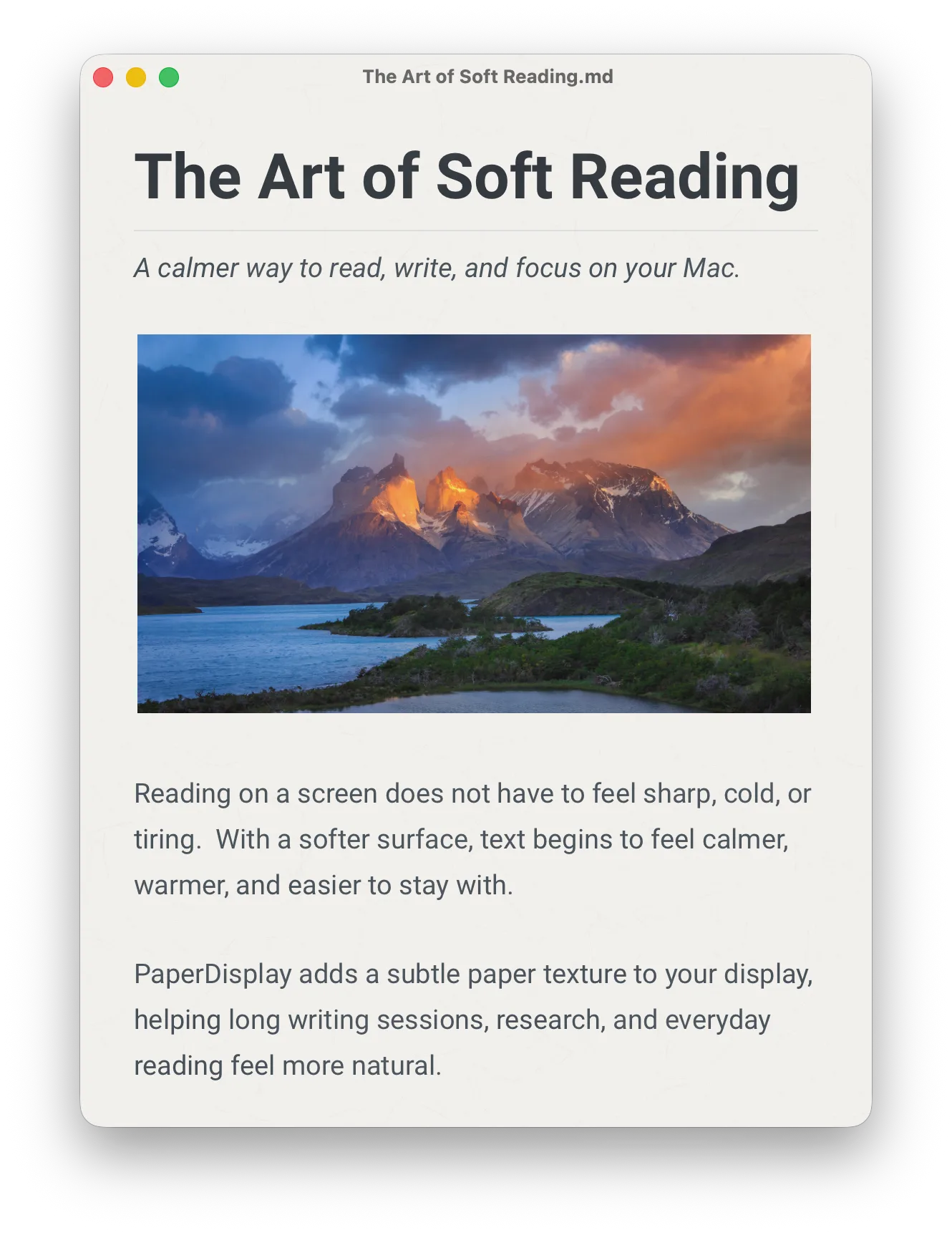
Papieroberflächen, nicht nur wärmere Farben
PaperDisplay ist um das Gefühl von Papier herum gebaut. Jeder Stil hat eigene Farbtöne, Texturen und visuellen Charakter.
Sanfteres langes Lesen
Artikel, Dokumentationen, PDFs, Notizen und Webseiten wirken bei langen Sitzungen ruhiger.
Ein ruhigerer Schreibraum
Editoren, Dokumente und Schreib-Apps erhalten einen weicheren Hintergrund, der näher an Papier liegt.
Farbbewusst gestaltet
PaperDisplay versucht, farbige Inhalte zu erhalten, statt den ganzen Bildschirm mit einem schweren Einfarbton zu überdecken.
Das passende Papier für den Moment
Wechsle zwischen ruhigem Alltagspapier, weichen Texturen, warmen Seiten und stärkerer Druckpapier-Stimmung.
Papiergefühl anpassen
Wähle einen Papierstil, passe Papierfarbe und Texturstärke an, ohne die App zu einem Kalibrierwerkzeug zu machen.
Komfort in hellen und dunklen Oberflächen
PaperDisplay passt den Papiereffekt an macOS an, sodass helle Bereiche weicher werden und dunkle Oberflächen ihren Kontrast behalten.
FAQ
Was ist PaperDisplay?
PaperDisplay ist eine macOS-App, die deinem Display ein papierinspiriertes Aussehen gibt. Sie passt den Bildschirmton an und fügt dezente Papiertextur hinzu, damit tägliche Arbeit weicher und weniger digital wirkt.
Ist PaperDisplay nur ein Blaulichtfilter?
Nein. Blaulicht- und Farbtemperatur-Tools verschieben den ganzen Bildschirm meist wärmer. PaperDisplay ist um Papieroberflächen herum gestaltet und kombiniert Papierton, Textur und stilbezogene Darstellung, während farbige Inhalte möglichst natürlich bleiben.
Werden Farben dadurch falsch dargestellt?
PaperDisplay verändert den visuellen Charakter des Bildschirms, daher wirken Farben weicher und papierähnlicher. Es soll aber nicht alles in einen einzigen Farbton waschen. Bilder, Symbole, Websites und App-Oberflächen bleiben erkennbar und nutzbar.
Was ist Schreibpapier?
Schreibpapier ist der Standardstil. Er ist sauber, gleichmäßig und ablenkungsarm, mit einer dezenten Textur für Schreiben, Lesen und tägliche Arbeit.
Welche Papierstile sind enthalten?
PaperDisplay umfasst Schreibpapier, Xuan-Papier, Pergament, Matt, Zeitungspapier und weitere Stile. Jeder Stil besitzt eine eigene Farbstimmung und Textur, von dezenten Alltagsblättern bis hin zu charakterstarken Vintage-Oberflächen.
Mit welchem Stil sollte ich beginnen?
Beginne mit Schreibpapier, wenn du den ausgewogensten Alltagslook möchtest. Probiere Mattiert für einen weicheren Bildschirm, Xuan-Papier für leichte Fasern, Pergament für warme alte Seiten und Zeitungspapier für einen raueren Druckpapiercharakter.
Kann ich den Papierlook anpassen?
Ja. Du kannst einen Papierstil wählen, die Papierfarbe anpassen und die Texturstärke ändern. Ziel ist ein angenehmer Bildschirm, ohne die Einstellungen zu einem Kalibrierwerkzeug zu machen.
Funktioniert PaperDisplay im Dunkelmodus?
Ja. PaperDisplay passt sich hellen und dunklen macOS-Darstellungen an. Im Dunkelmodus bleibt der Effekt zurückhaltender, damit dunkle Oberflächen ihren Kontrast behalten.
Liest oder zeichnet PaperDisplay meinen Bildschirm auf?
Nein. PaperDisplay liest keine Bildschirmpixel, erstellt keine Screenshots, nimmt kein Video auf und sendet keine Bildschirminhalte irgendwohin. Deine Papierstil-Einstellungen werden lokal auf deinem Mac gespeichert.
Warum zeigen Werbe-Screenshots den Effekt, wenn normale Screenshots Display-Anpassungen nicht immer erfassen?
Normale System-Screenshots erfassen den Papierton und die Textur von PaperDisplay möglicherweise nicht vollständig. Die Werbebilder werden mit derselben Papierstil-Logik gerendert, um zu zeigen, wie jede Papieroberfläche wirken soll.
Was tun, wenn ich in Grafik- oder Bildbearbeitungs-Apps exakte Farben benötige?
PaperDisplay bietet eine App-Ausschlussfunktion. Sie können farbkritische Anwendungen wie Photoshop, Lightroom oder Final Cut Pro zur Ausschlussliste hinzufügen. PaperDisplay pausiert automatisch im Vordergrund dieser Apps und reaktiviert die Papieroberfläche beim Wechsel zu Text- oder Leseaufgaben.
Unterstützt PaperDisplay externe Monitore? Kann ich bestimmte Bildschirme auswählen?
Ja. PaperDisplay unterstützt Multi-Monitor-Setups vollständig. Sie können im Menü genau festlegen, auf welchen Displays die Papiertextur aktiv sein soll – ob einheitlich über die gesamte Workstation oder gezielt auf Ihrem Lesebildschirm.
Mach deinen Mac angenehmer anzusehen
Wähle einen Papierstil, passe Papierfarbe und Texturstärke an und lass dein Display in eine ruhigere visuelle Oberfläche wechseln.